FORTE, la herramienta BOM inteligente de Mouser, convierte su lista de materiales importada en una plataforma de búsqueda y compra de piezas líder en la industria. Establezca sus preferencias en cuanto a cómo desea que se procese su BOM, como moneda, formato, opciones de RoHS, entre otras. La herramienta incluso recordará sus preferencias y el mapeo de columnas para las futuras BOM.
Cerca de la parte superior de la página de Resultados de BOM, puede ver información general sobre su BOM:
- Nombre de BOM
- Fecha de vencimiento de los precios
- Fecha de actualización de la información sobre los productos
- Nombre de BOM
Personalice el nombre de su BOM para que se adapte mejor a sus necesidades. Simplemente haga clic sobre el nombre y cámbielo al nombre que desee.
- Herramientas
- Ver BOM guardadas:
Vea todas las BOM asociadas a su cuenta.
El administrador de BOM guardadas es el único lugar en donde puede ver y gestionar todos los aspectos de sus BOM guardadas. - Imprimir esta página:
Envíe las piezas y los precios que figuran en la página actual a su impresora. - Exportar:
Personalice y guarde los datos de las coincidencias de su BOM en un archivo que se puede descargar. - Compartir como carrito de compras:
Comparta las piezas de su BOM con los demás como carrito de compras compartido.
- Vencimiento de precios
La vigencia del precio cotizado para su BOM tiene una duración de 30 días a partir de su proceso inicial. La fecha para el “Vencimiento de precios” se muestra cuando el precio cotizado vence y se debe actualizar con el precio actual.
- Información del producto actualizada
La herramienta BOM de Mouser ofrece información del producto en tiempo real, incluida la disponibilidad. La fecha para la "Actualización de la información del producto" muestra la hora en que la información del producto se recuperó por última vez para su página. Cada vez que se ve la página de resultados, la información del producto se actualiza automáticamente.

Barra de herramientas
Puede encontrar la Barra de herramientas de BOM cerca de la parte superior de la página de Resultados de BOM. Esta sección ofrece acceso rápido a varias funciones comunes de la herramienta BOM, como las siguientes:
- Agregar o eliminar piezas en su BOM
- Agregar piezas: Encuentre y agregue más piezas a su BOM.
- Borrar seleccionadas: elimina las piezas seleccionadas de su BOM.
- Filtro
Filtre los resultados de su BOM al seleccionar una de las opciones del menú desplegable: - Todas las líneas: Muestra todas las líneas de su BOM.
- Coincidencias exactas: Muestra las líneas con una coincidencia de pieza del 100%.
- No exactas: Muestra las líneas en las que la confianza de coincidencia de piezas es inferior al 100%.
- Sin coincidencias: Muestra las líneas donde no se encontró una coincidencia para el producto.
- No aptas para pedidos: Muestra las líneas que no están disponibles para pedidos en ese momento.
- Mostrar filas
En el menú desplegable, seleccione mostrar hasta 100 filas a la vez.

Cada línea de la página de resultados muestra información y precios para el producto que tuvo coincidencia. Cada columna muestra información sobre el producto:
- Seleccionar: Selecciona la pieza a incluir en una acción, como “Agregar al carrito de compras” o “Eliminar”.
- Cargar datos: Muestra la información de piezas que figura en la hoja de cálculo o los datos copiados y pegados.
- Información de piezas coincidentes: Muestra las coincidencias de piezas de Mouser en función de la información que usted ingresó. Contiene información clave como:
- Imagen del producto
- Enlace QuickView para ver más información sobre el producto
- Cumplimiento de las normas RoHS
- Número de pieza de Mouser y del fabricante
- Nombre del fabricante
- Descripción del producto
- Puntaje de confianza de la coincidencia del producto
- Riesgo del diseño: El riesgo del diseño de Mouser combina varios factores en un solo nivel de riesgo, a fin de que los ingenieros determinen los componentes correctos para diseñar sus productos.
- Mín./Múlt.: Cantidad mínima y múltiple necesaria para pedir un producto.
- Disponibilidad: Cantidad de producto disponible para pedir en Mouser.
- Opciones de empaque: Tipo de empaque que se aplica actualmente al producto.
- Cant. : Cantidad actual de piezas seleccionada.
- Precio unitario: Precio cotizado para una sola pieza en función de la cantidad seleccionada.
- Precio extendido: Precio cotizado para toda la cantidad seleccionada de una pieza.
- Eliminar: Elimina la pieza seleccionada de BOM.

Precio, empaque y cantidades
Cantidades
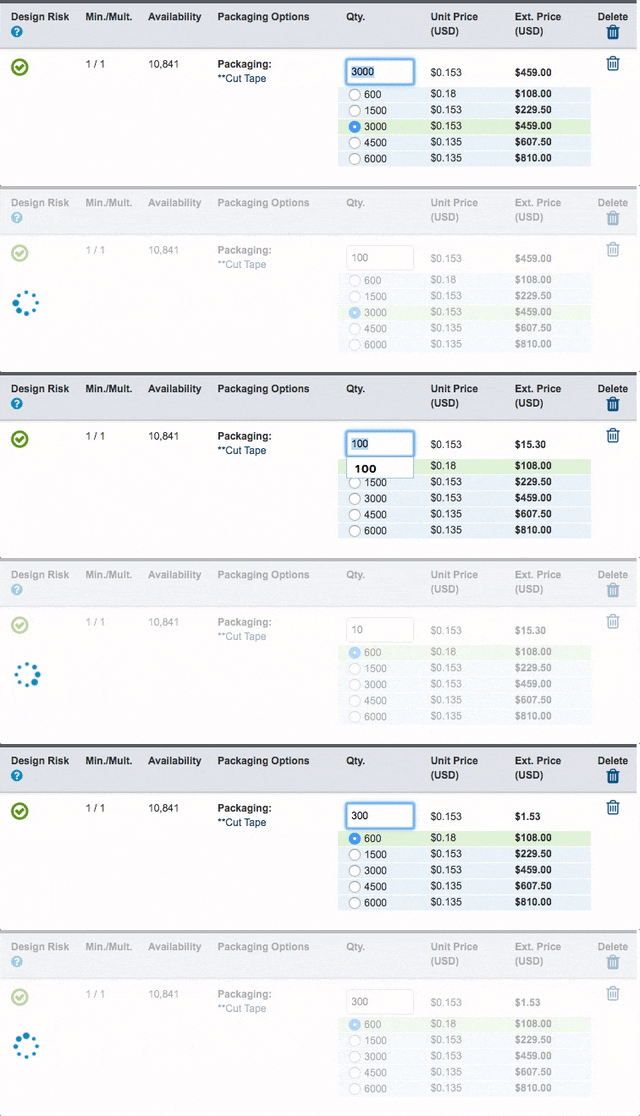
Se pueden cargar hasta cinco (5) cantidades a través de la herramienta BOM de Mouser. La cantidad en el campo de texto se considera la cantidad oficial para la línea.
Las cantidades se pueden modificar en cualquier momento. Existen dos maneras de actualizar la cantidad para una pieza:
- Seleccione cualquiera de las cantidades cargadas.
Seleccione la línea con la cantidad deseada. La página se actualizará y se mostrarán la nueva cantidad seleccionada y el precio.

- Ingrese una nueva cantidad en el campo de texto.
O puede simplemente ingresar la cantidad deseada en el campo Cantidad. La página se actualizará y se mostrarán la nueva cantidad y el precio.
Empaque
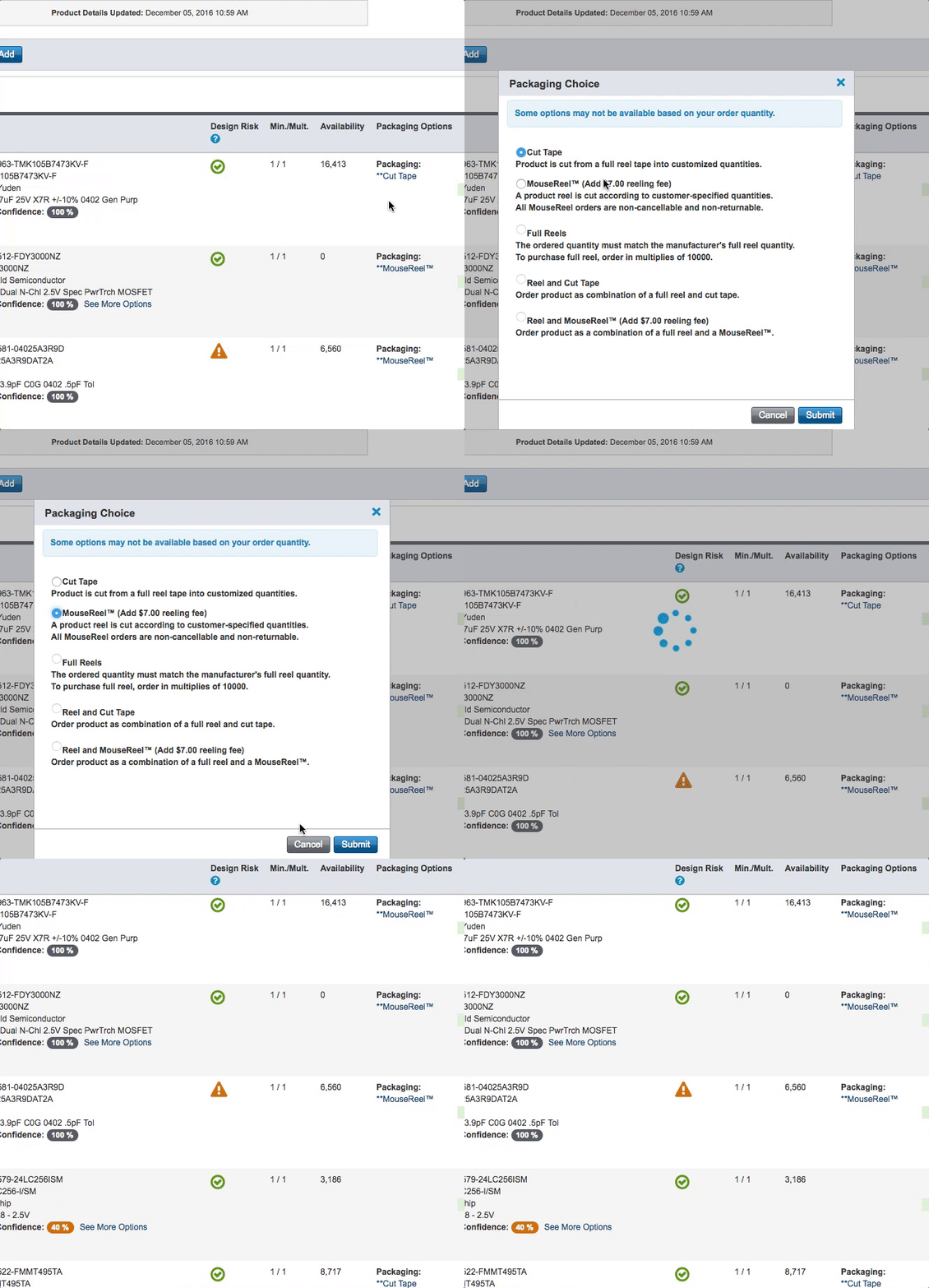
Es posible que, para algunas piezas, haya disponibilidad de más de una opción de empaque. Las piezas con múltiples opciones de empaque mostrarán el tipo de empaque seleccionado actualmente en la columna Opciones de empaque.
Si desea cambiar el empaque seleccionado, haga clic en el texto para el tipo de empaque y aparecerá una ventana con opciones disponibles.
Precios
La herramienta BOM de Mouser garantiza el precio cotizado durante treinta (30) días después de completar el procesamiento de su BOM. El precio depende de la cantidad ingresada. El precio unitario y el precio extendido se muestran dentro de la herramienta BOM.
Para ver el precio, el producto debe estar disponible y cumplir con la cantidad mínima y las cantidades múltiples para realizar un pedido.

Volver a Herramientas
Artículos relacionados